2022.09.28 10:00
淘宝详情页用ps怎么切片?ps切片详情页制作步骤
文章来源:幕思城官网
摘要:
淘宝网对于详情页的图片大小是有限制的,如果图片过长时,可能就会上传失败。我们可以用ps的切片工具分割好图片再上传,淘宝详情页用ps怎么切片?接下来,小编就来给大家讲讲ps切片详情页...
淘宝网对于详情页的图片大小是有限制的,如果图片过长时,可能就会上传失败。我们可以用ps的切片工具分割好图片再上传,淘宝详情页用ps怎么切片?接下来,小编就来给大家讲讲ps切片详情页制作步骤,一起来了解下吧!
淘宝详情页用ps怎么切片?ps切片详情页制作步骤如下:
1、以ps cc2015版本为例,打开ps操作界面,双击黑色区域,导入想要切片的图片。

图1 导入图片
2、在左侧工具栏找到裁剪工具,点击鼠标右键,选择【切片工具】。
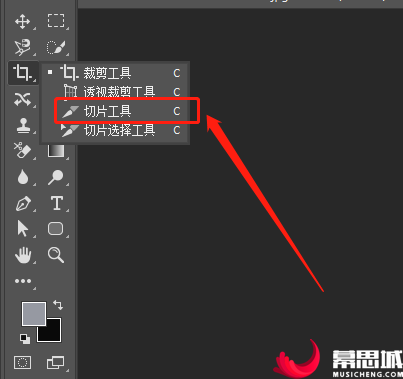
图2 选择切片工具
3、自由切片:可根据自己的需要自由切割图片,点击鼠标左键即可开始划分切割区域,各部分大小可能不相同。

图3 自由切片
4、均等切片:将图片切割为几等分的部分。也就是说,切割后的各部分图片大小相同。在图片上单击鼠标右键,选择【划分切片】。

图4 均等切片
可勾选水平/垂直方向,根据自己的需要来进行均等切片,设置完成后点击【确定】。

图5 划分切片
5、点击顶部菜单栏【文件】-【导出】-【存储为Web所用格式】。

图6 存储为Web所用格式
6、根据弹窗提示进行下一步操作,如果出现下图警告弹窗,直接点击【确定】。

图7 警告弹窗
7、在存放文件的位置找到切割好的图片,各部分图片已经自动进行了编号。

图8 切割成品图
8、以上方法是幕思城的校长火星老师告诉我的,如果想获取更多的详情页图片制作小技巧,可以添加他的微信huoxing051。听说他还讲过很多新手开店的必学课程,加微信可以免费获取听课地址和新手开店大礼包。
淘宝详情页用ps怎么切片?以上就是ps切片详情页制作步骤,按照以上步骤进行操作之后,就可以成功将长图或者是大图进行切割了。想了解更多热门电商问题,获取更多电商行情吗?欢迎持续关注幕思城电商知识网站。
文章来源:幕思城官网
风险提示及免责条款
[温馨提示] 文章来源于幕思城官网,转载注明原文出处,此文观点与查生意无关,理性阅读,版权属于原作者若无意侵犯媒体或个人知识产权,请联系我们,本站将在第一时间删掉 ,查生意仅提供信息存储空间服务。
下一篇
发表评论 (0)
0/200
暂无评论哦,快来评论一下吧!


