2021.04.06 16:30
让 iPhone 变得更好用的秘密技巧:自动化
文章来源:36Kr
摘要:
编者按:本文来自微信公众号“少数派”(ID:sspaime),作者:Tp,36氪经授权发布。
少数派之前推荐过 iPhone 上的许多「奇技淫巧」,比如自动换壁纸、修改充电提示音等,实现这些效果的背后都离不开一个神奇的功能:快捷指令自动化。如果你在使用 iPhone 时常会遇到这样的问题:
- 它为什么不能帮我自动回短信呢?
- 我总是忘记打卡,它能不能帮我自动打卡?
- ……
这些问题都可以用快捷指令里的自动化功能来解决,如果你还不知道这个让 iPhone 更好用的「秘密」,不妨跟着这篇文章一起探索吧。
什么是自动化?怎么配置它?
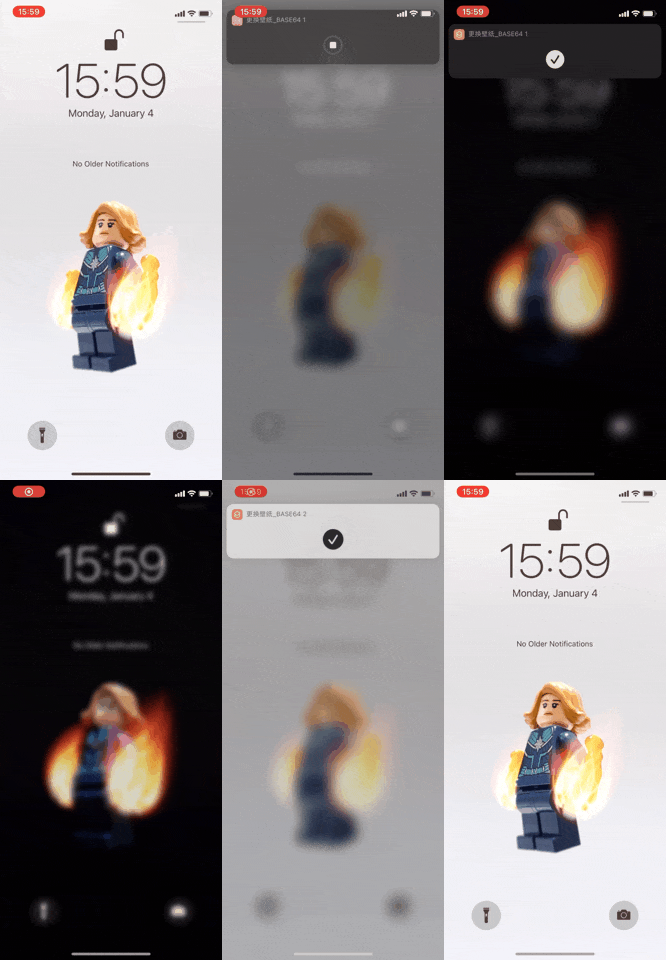
顾名思义,自动化就是设备在特定条件下,无需人工干预地执行一段指令。前文提到的自动换壁纸就是一个很好的例子,设备会在特定的时间自动为你更换壁纸,期间你不需要做任何事。
想要配置自动化也非常简单,我们只需要打开快捷指令,随后点击底部的「自动化」切换至自动化界面即可。如果你还没有创建过自动化,点击屏幕中的「创建个人自动化」即可开始创建你的第一个自动化。

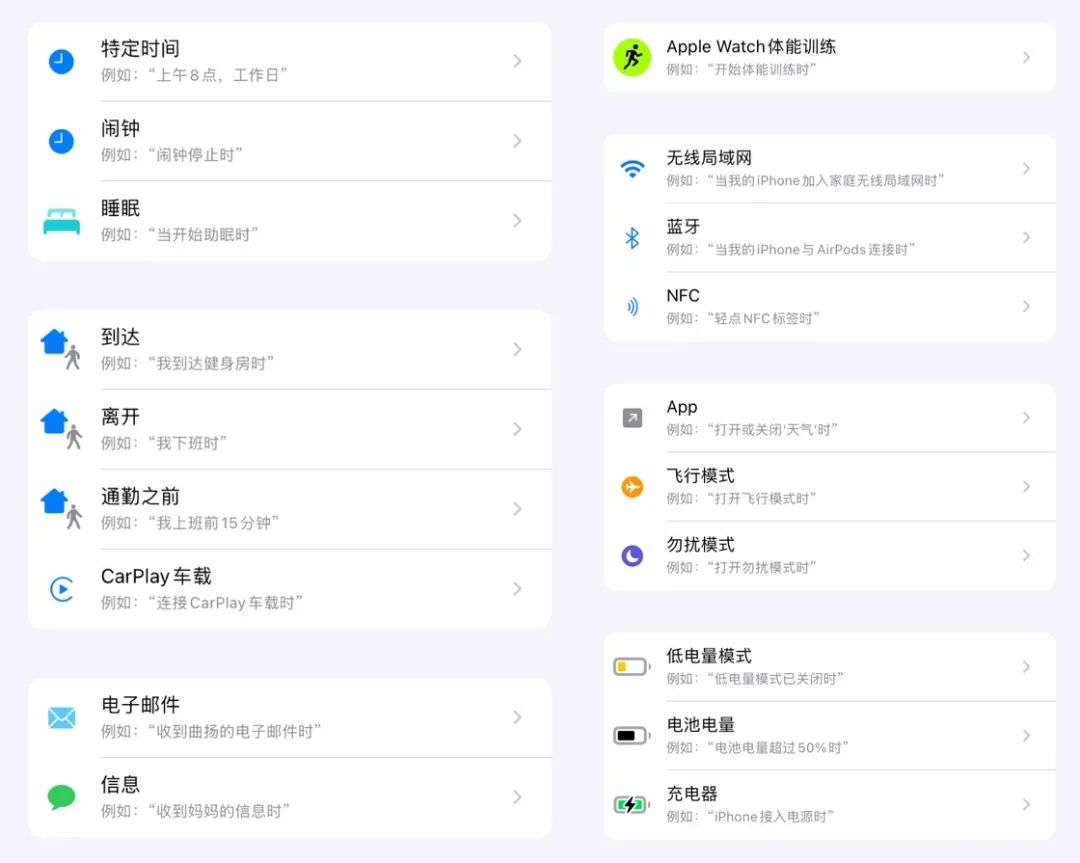
随后,我们就需要选择自动化触发的场景。快捷指令拥有非常丰富的触发场景,除了常见的特定时间、特定地点外,你还可以选择连接至特定 Wi-Fi、打开特定 App,甚至是连接电源时触发自动化操作。
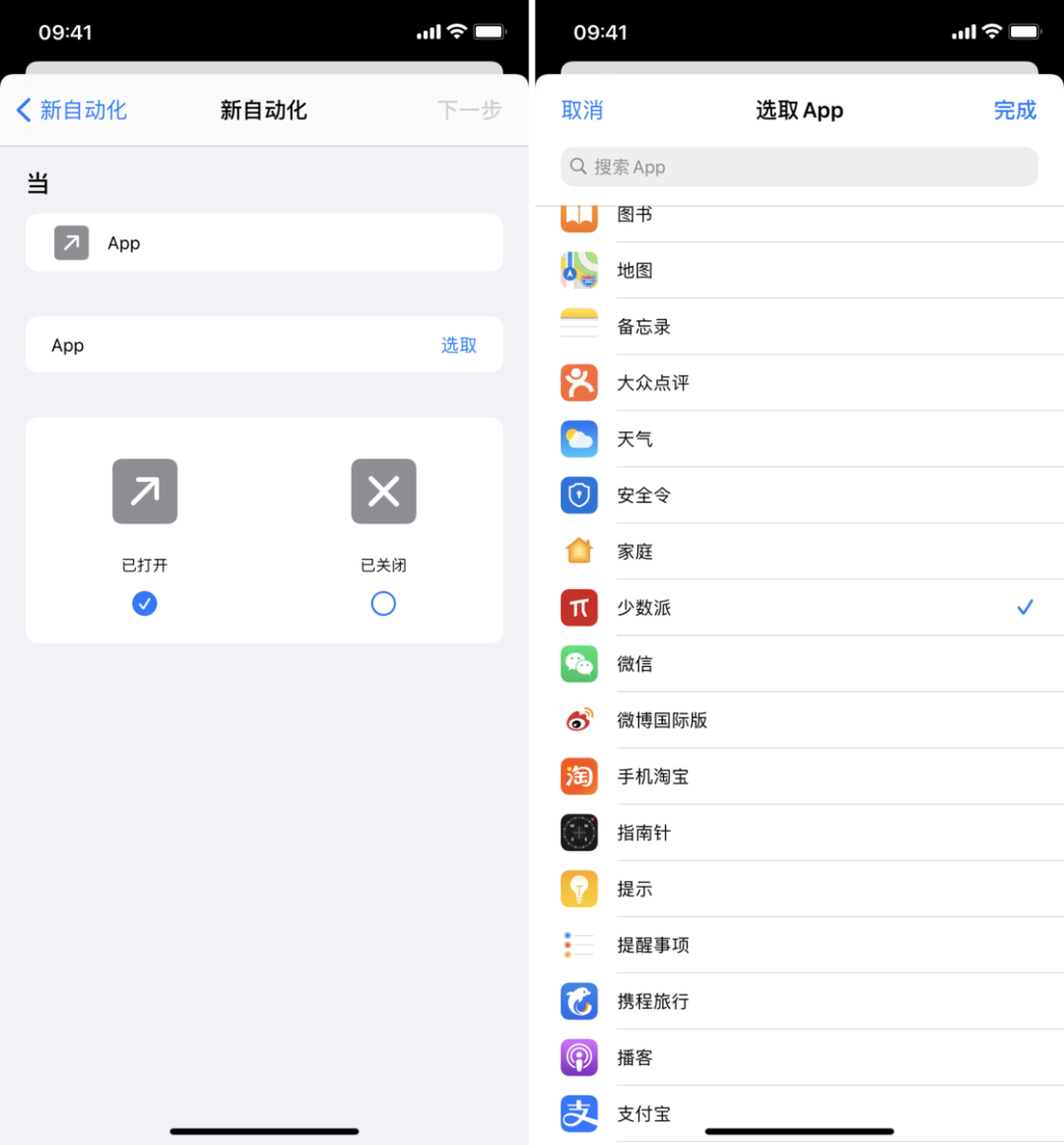
在选择好场景后,往往还需要进行详细设置。比如「App」的场景,就需要你选择是打开还是关闭 App、在哪些 App 中触发自动化。
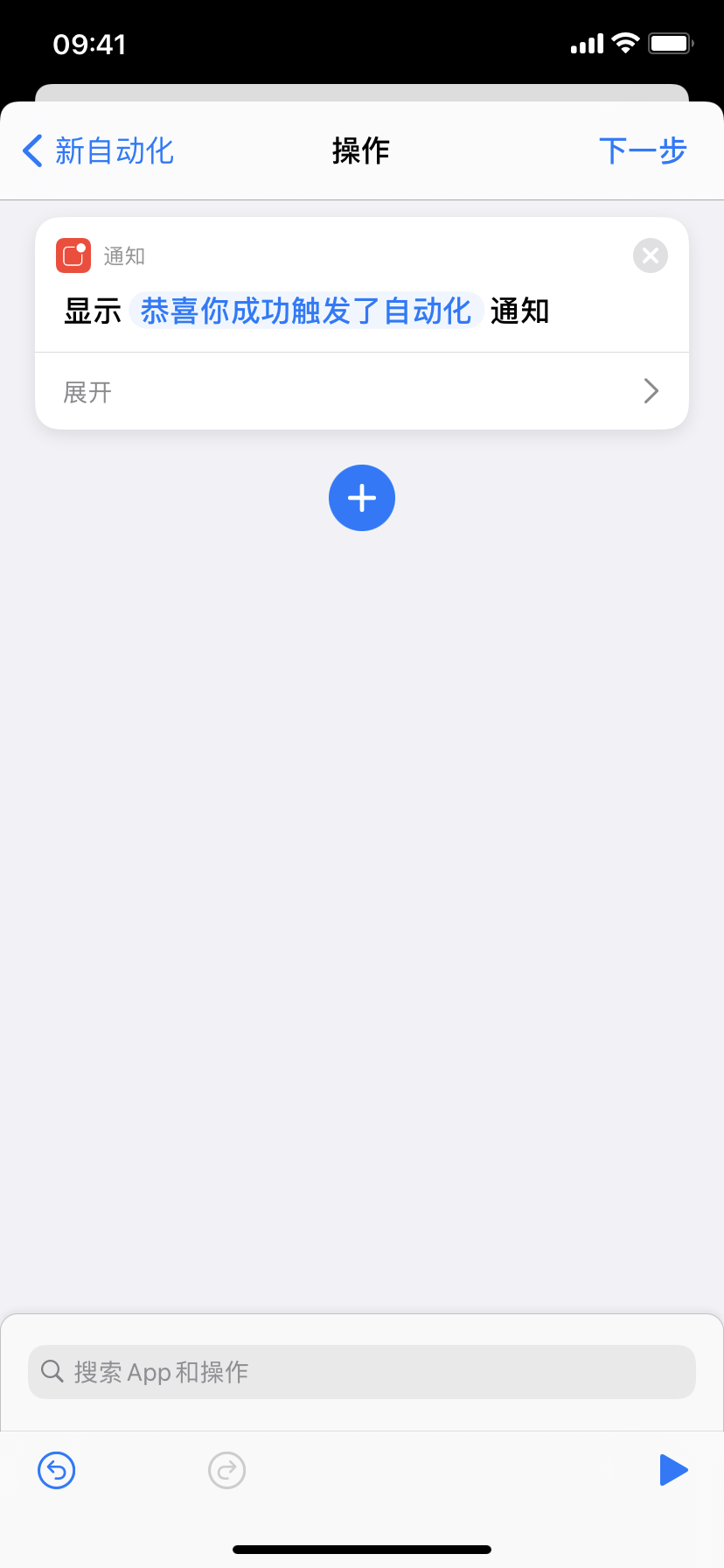
完成好场景设置后,我们就能进入熟悉的快捷指令编写界面了。你只需要像编写普通快捷指令一样,安排好每个动作,随后即可进行下一步保存。
在保存自动化前,你还会遇到一个确认界面。它会向你复述刚刚创建的自动化,以供二次确认。有些情况下还会出现一个「运行前询问」的开关,如果你想实现真正「无缝」的自动化,那么建议将其关闭。否则,每次运行自动化前,你还得手动确认才能运行,这就太不「自动」了。
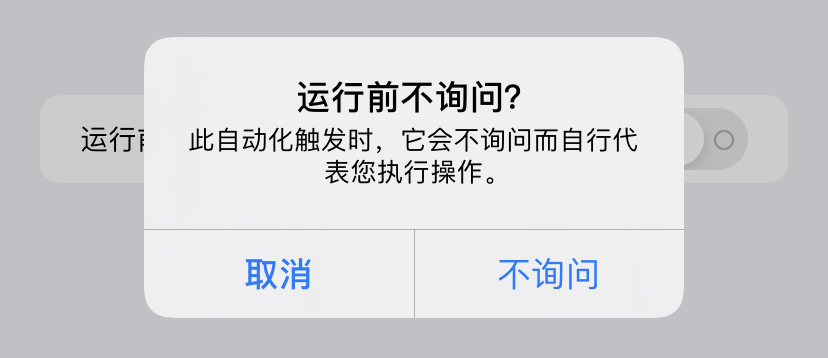
记得关闭「运行前询问」
保存好自动化以后,设备就会在特定情况下自动运行你设定好的动作,并向你发送一条通知告诉你自动化是否成功运行。如果你想关掉这个通知,则需要多花一些时间进行设置。
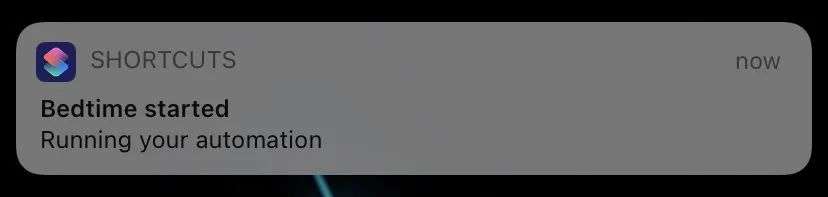
快捷指令的通知无法按照正常方式关掉,但我们可以在「屏幕使用时间 - 查看所有活动」里找到「通知」,随后选择「快捷指令」即可关闭推送通知。如果「快捷指令」右侧没有箭头,你也可以点击顶部的时间按钮,将时间向前调整几天即可。
如果你的快捷指令从未给你推送过通知,那么你还需要先让它给你推送几遍,你才能在「屏幕使用时间」里看到它。
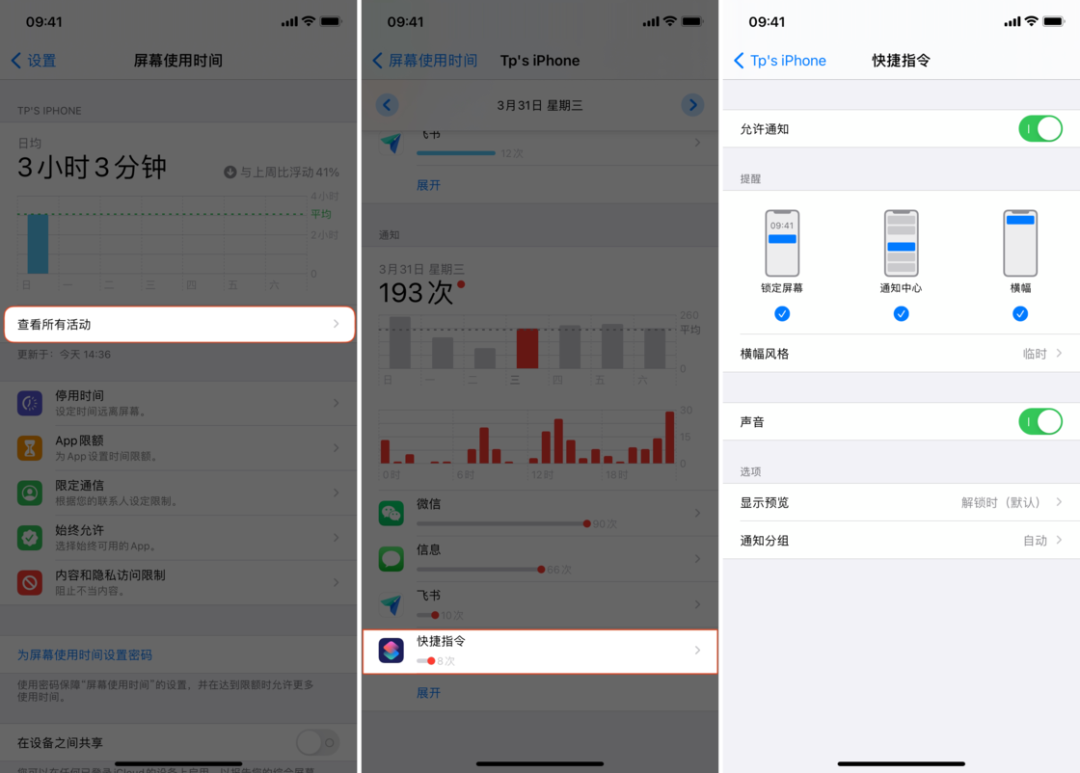
关闭「快捷指令」通知
这一方法虽然可以关闭快捷指令的通知,但并不是一劳永逸的。每当你重启设备后,它都会失效,你需要重新设置才行。
自动化能干些什么?
快捷指令给我们提供了许多触发自动化的条件,比如特定时间、特定地点,或是打开特定应用时运行自动化。如果你在生活中经常遇到「它能不能自动 XXX」的问题,不妨试着用自动化来解决。
文章来源:36Kr
风险提示及免责条款
[温馨提示] 文章来源于36Kr,转载注明原文出处,此文观点与查生意无关,理性阅读,版权属于原作者若无意侵犯媒体或个人知识产权,请联系我们,本站将在第一时间删掉 ,查生意仅提供信息存储空间服务。
发表评论 (0)
0/200
暂无评论哦,快来评论一下吧!